
¿Cómo crear e insertir una marca de agua en Stays.net?
Crear una marca de agua personalizada es una excelente manera de proteger tus fotos y reforzar la identidad visual de tu propiedad. Para facilitar el proceso, puedes usar herramientas como Canva (solo en la versión de pago) o Photopea (un editor en línea similar a Photoshop).
Aquí tienes una guía paso a paso para ayudarte a preparar este archivo:
Paso 1: Prepare su Logotipo
Asegúrese de tener el archivo de su logotipo guardado en formato .PNG con fondo transparente. Si su logotipo tiene un fondo blanco o de color, resaltará sobre las fotos de los anuncios, lo cual no es ideal para una marca de agua.
Ejemplo:

Paso 2: Cree el Área de Trabajo
Necesita crear un archivo que servirá como “base” para que el logotipo funcione en el sitio web.
- Acceda a su herramienta de edición preferida.
- Elija la opción de Tamaño Personalizado.
- Defina las dimensiones: 1500px de ancho por 1150px de alto.
- Asegúrese de que el fondo esté configurado como transparente (generalmente representado por un patrón de cuadros grises y blancos).
Ejemplo:

Paso 3: Posicionamiento del Logotipo
Ahora, inserte (suba) su logotipo en el archivo que acaba de crear.
En los Bordes (Recomendado): Coloque el logotipo en una de las esquinas (inferior derecha, por ejemplo). Esto protege la imagen sin obstruir la vista principal del ambiente.
En el Centro: Si prefiere colocar el logotipo en el centro de la imagen, es fundamental reducir la opacidad (déjela entre 10% y 20%). Esto crea un efecto sutil que no “opaca” los detalles de su propiedad.
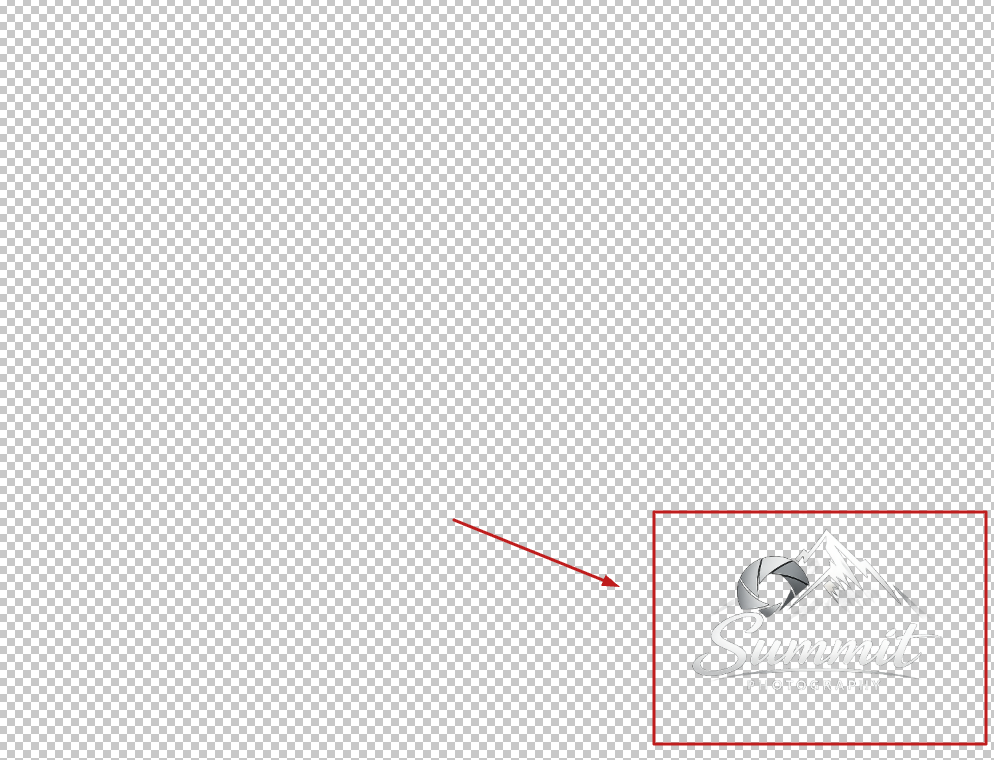
Paso 4: Guardar el Archivo
Con el logotipo posicionado:
Vaya a Exportar o Guardar como.
Elija obligatoriamente el formato .PNG.
Verifique que la opción “Fondo Transparente” esté marcada al momento de la exportación.
Consejo de Oro: Al posicionar el logotipo en las esquinas, deje un pequeño margen (un espacio) entre el logotipo y el borde del archivo. Esto garantiza que la marca de agua no se corte si el sitio realiza un ajuste automático de encuadre.
Ahora que ya tiene su archivo de marca de agua listo y configurado con las dimensiones correctas, el siguiente paso es aplicarlo a su sistema de reservas.
Siga esta guía rápida para configurar Stays:
Insertando la Marca de Agua en el Sistema Stays
Acceda al Menú Principal: En el panel administrativo de Stays, localice y haga clic en el menú lateral izquierdo.
Navegue hasta las Configuraciones de Diseño: Siga la ruta: Administrar Sitios y Plantillas > Editar HTML > Imágenes Personalizadas
Suba el Archivo: Localice el campo específico identificado como “Marca de agua”. Haga clic para buscar el archivo en su computadora y seleccione la imagen .png de 1500x1150px que creó.
Finalice el Proceso: Después de completar la carga, el sistema guardará la configuración automáticamente (o haga clic en “Guardar” si está disponible en la parte superior de la pantalla).
¿Qué sucede ahora?
El sistema Stays aplicará esta capa sobre las fotos de sus anuncios de forma automatizada.
Nota Importante: En algunos casos, las fotos que ya estaban en el sistema pueden tardar algunos minutos en actualizarse o pueden requerir que limpie el caché de su navegador para visualizar el cambio de inmediato.